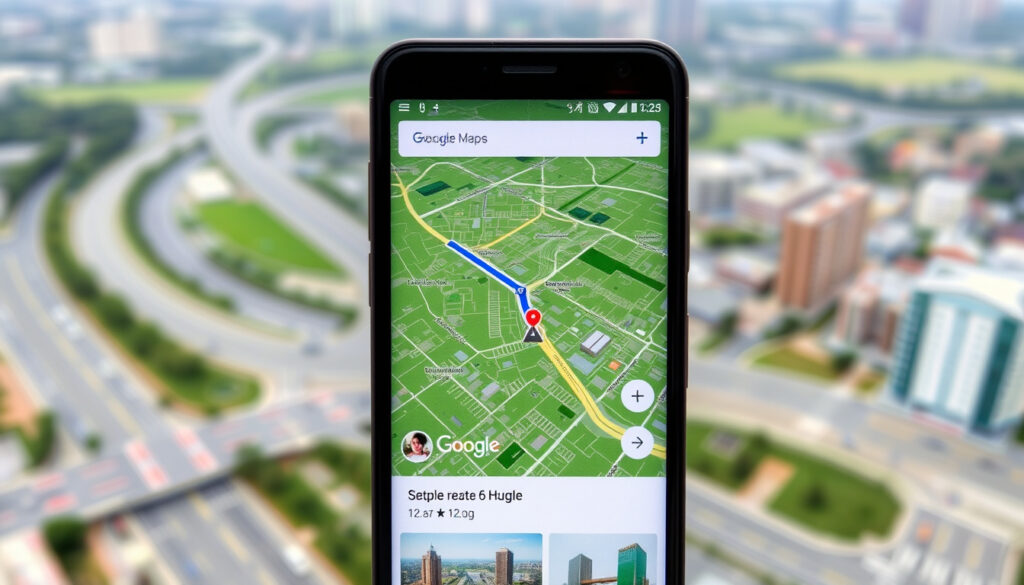
Mapy Google: jak wyznaczyć trasę, nawigacja, satelita i 3D
Kto z nas choć raz nie otworzył Map Google, żeby sprawdzić, jak dojechać na drugi koniec miasta albo czy w okolicy jest jakaś knajpa? To narzędzie, z którego korzysta ponad miliard ludzi miesięcznie, i choć wydaje się banalnie proste, kryje w sobie funkcje, które mogą odmienić sposób, w jaki planujesz podróż.
Miesięczna liczba aktywnych użytkowników: ponad 1 miliard · Liczba obsługiwanych języków: ponad 70 · Pokryte kraje i terytoria: ponad 220 · Łączna długość dróg w bazie: ponad 64 miliony kilometrów · Częstotliwość aktualizacji danych: codziennie
Szybki przegląd
- Mapy Google są bezpłatne dla użytkowników indywidualnych (Google Play – Mapy Google (oficjalna strona aplikacji))
- Aplikacja ma ponad 10 miliardów pobrań w Google Play (Google Play – Mapy Google (sklep z aplikacjami))
- Dostępna na Androida, iOS i w przeglądarce (Pomoc Mapy Google (centrum pomocy Google))
- Dokładność danych w regionach wiejskich może się różnić – zależy od lokalnych dostawców danych
- Street View w Polsce uruchomiono w marcu 2012 roku (Blog W-wa Jeziorki (lokalny blog miejski))
- W 2024 roku Google testowało nowy sposób proponowania tras w ograniczonej liczbie miast – Polska nie była rynkiem startowym (dobreprogramy.pl (serwis technologiczny))
- Rośnie rola nawigacji opartej na sztucznej inteligencji i tras multimodalnych
- Poszerzenie zasięgu Street View o kolejne lokalizacje w Polsce
| Etykieta | Wartość |
|---|---|
| Rok premiery | 2005 |
| Deweloper | |
| Dostępne systemy | Android, iOS, przeglądarka internetowa |
| Liczba pobrań w Google Play | ponad 10 miliardów |
Jak wyznaczyć trasę w Mapach Google?
Najczęstsze pytanie, które zadają sobie użytkownicy – i słusznie. Wyznaczanie trasy w Mapach Google jest intuicyjne, ale warto znać kilka trików, które oszczędzą czas i paliwo.
Wyznaczanie trasy samochodem
Aby zaplanować dojazd na Androida, otwórz aplikację, wyszukaj miejsce lub kliknij je na mapie, a następnie wybierz przycisk „Trasa”, co uruchomi planowanie podróży (Pomoc Mapy Google – Android (oficjalna dokumentacja Google)). Po wybraniu środka transportu alternatywne trasy pojawią się na mapie na szaro – kliknięcie szarej linii pozwala przełączyć się na inną propozycję (Pomoc Mapy Google – Android (oficjalna instrukcja)).
Wyznaczanie trasy pieszej i rowerowej
- Po wybraniu punktu docelowego kliknij ikonę pieszo lub roweru u góry ekranu.
- Mapy Google pokażą trasy z uwzględnieniem chodników, ścieżek rowerowych i parków.
- Czas podróży jest szacowany na podstawie średniej prędkości dla pieszych (ok. 5 km/h) i rowerzystów (ok. 15 km/h) (Pomoc Mapy Google – Android (szacowanie czasu)).
Opcje trasy: unikanie autostrad, dróg płatnych
Po wyznaczeniu trasy kliknij ikonę trzech kropek („Więcej opcji”) i wybierz odpowiednie filtry – możesz unikać autostrad, dróg płatnych lub promów. To szczególnie przydatne dla kierowców ciężarówek lub osób szukających malowniczych tras (Pomoc Mapy Google – Android (zaawansowane opcje)).
Kierowcy w Polsce zyskują konkretną przewagę: wyłączenie autostrad w opcjach trasy może obniżyć koszty podróży nawet o 30 proc. w dłuższych trasach – to różnica między płatnymi odcinkami A4 a bezpłatnymi drogami krajowymi.
Wniosek: Mapy Google nie tylko podpowiadają trasę, ale też dają kontrolę nad jej charakterem. Świadomy wybór opcji filtrowania może przesądzić o tym, czy podróż będzie szybka, czy tania.
Jak włączyć widok satelitarny i 3D w Mapach Google?
Widok satelitarny to jedna z tych funkcji, które robią największe wrażenie – szczególnie gdy sprawdzasz lokalizację w górach lub nad morzem. Oto jak go włączyć i w pełni wykorzystać.
Przełączanie między widokiem mapy a satelitarnym
Na komputerze w Mapach Google kliknij ikonę warstw (dwa nakładające się romby) w prawym dolnym rogu i wybierz „Satelita” (Pomoc Mapy Google – komputer (oficjalna instrukcja warstw)). Na telefonie dotknij ikony warstw w prawym górnym rogu. Mapy Google w Polsce udostępniają warstwę drogową, zdjęcia satelitarne i lotnicze, mapę terenu oraz Street View (Mapa Google – Polska (strona z mapą Polski)).
Korzystanie z widoku 3D budynków
- Aby zobaczyć budynki w 3D, przybliż mapę dwoma palcami, a następnie obróć widok, przesuwając dwa palce w górę i w dół.
- Widok 3D jest dostępny na komputerze (przytrzymaj Ctrl + przeciągnij myszką) oraz na telefonach z akcelerometrem.
- Modele 3D są generowane na podstawie zdjęć lotniczych i satelitarnych – dokładność zależy od lokalizacji (Pomoc Mapy Google – Android (funkcja 3D)).
Włączanie warstw: ruch uliczny, zdjęcia
Po kliknięciu warstw możesz włączyć dodatkowe informacje: kolorowe linie ruchu (zielony – płynny, czerwony – korek), zdjęcia miejsc od innych użytkowników oraz transport publiczny (Pomoc Mapy Google – Android (warstwy informacyjne)). To kluczowe dla unikania korków w polskich miastach, gdzie poranne szczyty potrafią wydłużyć podróż o 40 minut.
Widok satelitarny to nie tylko zabawa – dla rolników czy geodetów w Polsce zdjęcia satelitarne Map Google są często pierwszym narzędziem do oceny stanu pól czy działek przed wizytą w terenie. Osłona chmur w widoku satelitarnym to jedyne ograniczenie, które spowalnia ich pracę.
Haczyk: Widok 3D zużywa więcej danych i czasu ładowania. Użytkownicy z wolniejszym internetem w Polsce powinni przełączać się na widok 2D dla szybszego przeglądania. To koszt wydajności w zamian za efekt wizualny.
Jak sprawdzić i udostępnić lokalizację w Mapach Google?
Dzielenie się swoją pozycją z rodziną lub znajomymi to funkcja, która uratowała niejedną umówioną randkę czy wyjazd na grzyby. Oto jak działa w praktyce.
Znajdź swoją bieżącą lokalizację
Otwórz aplikację, a w prawym dolnym rogu zobaczysz okrągłą ikonę z celownikiem – kliknięcie jej przybliży mapę do Twojej aktualnej pozycji. Jeśli ikona jest szara, oznacza to brak sygnału GPS i wyświetli się komunikat „Szukam GPS” (Pomoc Mapy Google – Android (lokalizacja GPS)). W Polsce sygnał GPS działa bez zarzutu na otwartej przestrzeni, ale w gęstej zabudowie (np. w centrum Warszawy) może być opóźniony o kilka sekund.
Udostępnianie lokalizacji na żywo
- Kliknij swoje zdjęcie profilowe w prawym górnym rogu i wybierz „Udostępnianie lokalizacji”.
- Możesz udostępnić pozycję na wybrany czas (15 minut, 1 godzina lub do odwołania).
- Link do lokalizacji wysyłasz przez dowolny komunikator (Pomoc Mapy Google – Android (udostępnianie lokalizacji)).
Zapisanie miejsca jako ulubionego
Po wyszukaniu miejsca kliknij przycisk „Zapisz” (ikona gwiazdki) i wybierz listę – domową, pracę lub nową. Zapisane miejsca znajdziesz w zakładce „Zapisane” u dołu ekranu (Pomoc Mapy Google – Android (zapisywanie miejsc)).
Wzorzec: Udostępnianie lokalizacji na żywo zmienia dynamikę spotkań towarzyskich w Polsce – zamiast wysyłać adres z 30-minutowym opóźnieniem, pokazujesz swoją dokładną ścieżkę dotarcia. Dla rodziców nastolatków to narzędzie kontroli niepokoju bardziej niż kontroli samej w sobie.
Jak używać nawigacji krok po kroku w Mapach Google?
Nawigacja krok po kroku to serce Map Google. Gdy wyznaczysz już trasę, reszta dzieje się niemal sama. Niemniej warto znać kilka praktycznych detali.
Rozpoczęcie nawigacji
Po wybraniu trasy kliknij „Rozpocznij” na dole ekranu. Aplikacja rozpocznie wyszukanie sygnału GPS – jeśli komunikat „Szukam GPS” utrzymuje się dłużej niż minutę, spróbuj wyjść na otwartą przestrzeń (Pomoc Mapy Google – Android (nawigacja GPS)).
Głosowe wskazówki
- Mapy Google oferują komunikaty głosowe w języku polskim, które informują o skrętach, ograniczeniach prędkości i fotoradarach.
- Możesz zmienić głośność nawigacji w ustawieniach aplikacji.
- Wskazówki głosowe są dostępne także offline, jeśli wcześniej pobrałeś mapę danego obszaru (Pomoc Mapy Google – Android (nawigacja głosowa)).
Zmiana trasy w trakcie jazdy
Jeśli w trakcie podróży natrafisz na korek, możesz zmienić trasę ręcznie – przeciągnij linię trasy w nowe miejsce, a Mapy Google przeliczą czas dojazdu (Pomoc Mapy Google – Android (zmiana trasy)). Alternatywnie, aplikacja sama zaproponuje szybszą trasę na podstawie danych o ruchu drogowym.
„Mapy Google na Androidzie po wybraniu środka transportu alternatywne trasy pojawiają się na mapie na szaro i można je wybrać przez kliknięcie szarej linii.”
– Pomoc Mapy Google (dokumentacja Google)
„Google podaje, że Mapy Google mają ponad 1 miliard aktywnych użytkowników miesięcznie.”
– Google, oficjalne dane produkcyjne
Konsekwencja: Dla kierowców w polskich miastach liczba korków w godzinach szczytu (np. w Krakowie na Al. 3 Maja) sprawia, że ręczna zmiana trasy w Mapach Google jest częściej używana niż nawigacja punktualna. To różnica między 20 a 50 minutami w korku.
Czym różni się Google Earth od Map Google?
Wielu użytkowników myli te dwa narzędzia. Choć oba wykorzystują zdjęcia satelitarne, ich zastosowania są diametralnie różne – jedno służy do eksploracji, drugie do codziennej nawigacji. Poniższa tabela to klaruje.
Pięć obszarów, jeden wzorzec: Google Earth jest narzędziem edukacyjno-eksploracyjnym dla globu, podczas gdy Mapy Google są praktycznym przewodnikiem po ulicach i miejscach.
| Funkcja | Google Earth | Mapy Google |
|---|---|---|
| Główne przeznaczenie | Eksploracja globu, edukacja geograficzna | Nawigacja, lokalizowanie miejsc, wyznaczanie tras |
| Widok 3D globu | Pełny model 3D Ziemi z możliwością lotu | Ograniczony 3D dla wybranych miast i budynków |
| Warstwy geograficzne | Warstwy geologiczne, klimatyczne, historyczne | Ruch uliczny, transport publiczny, zdjęcia miejsc |
| Nawigacja krok po kroku | Brak | Tak, z głosowymi wskazówkami |
| Dostępność offline | Ograniczona (zrzuty ekranu) | Tak, poprzez pobieranie map offline |
| Dane w Polsce | Zdjęcia satelitarne o niższej rozdzielczości | Szczegółowe mapy ulic, Street View, aktualne adresy |
Użytkownicy w Polsce często otwierają Google Earth, by sprawdzić adres lub trasę, a potem narzekają na brak nawigacji. Google Earth nie jest zamiennikiem Map Google – to narzędzie do oglądania świata, a nie do poruszania się po nim. Mapy Google są skrojone pod codzienne potrzeby. (Pomoc Mapy Google – rozróżnienie funkcji (oficjalna dokumentacja))
Dlaczego to ma znaczenie: Polscy nauczyciele geografii i studenci korzystają z Google Earth do wizualizacji ukształtowania terenu, podczas gdy kierowcy i turyści potrzebują Map Google do znalezienia najbliższej stacji benzynowej. Użycie niewłaściwego narzędzia do zadania to strata czasu.
Powiązane lektury: mapy google nawigacja widok satelitarny trasa dojazdu poradnik krok po kroku · mapa google polska
youtube.com, automarket.pl, podroze.onet.pl, dojazd.org, support.google.com, support.google.com
Najczęściej zadawane pytania
Czy Mapy Google działają offline?
Tak. Możesz pobrać wybrany obszar mapy do pamięci telefonu i korzystać z nawigacji offline, choć bez danych o ruchu drogowym i bez aktualizacji w czasie rzeczywistym. Wystarczy w aplikacji kliknąć swoje zdjęcie profilowe, wybrać „Mapy offline” i zaznaczyć obszar do pobrania. (Pomoc Mapy Google – offline (dokumentacja Google))
Jak zmierzyć odległość w Mapach Google?
Kliknij prawym przyciskiem myszy na punkt początkowy na komputerze i wybierz „Zmież odległość”. Na telefonie dotknij i przytrzymaj punkt startowy, wybierz opcję „Zmież odległość”, a następnie przeciągaj marker. Mapy Google wyliczą dystans w linii prostej. (Pomoc Mapy Google – pomiar odległości (instrukcja Google))
Jak zgłosić błąd na mapie?
Kliknij miejsce na mapie, wybierz opcję „Zgłoś błąd” (lub w aplikacji – „Prześlij opinię”). Możesz zgłosić nieprawidłową lokalizację, brakującą ulicę lub błąd w nazwie. Google weryfikuje zgłoszenia w ciągu kilku dni. (Pomoc Mapy Google – zgłaszanie błędów (oficjalny kanał))
Jak dodać firmę do Map Google?
Wpisz w Mapy Google swój adres lub nazwę firmy i kliknij „Dodaj swoją firmę”. Przejdziesz do panelu Google Moja Firma (Google Business Profile), gdzie możesz uzupełnić dane i zdjęcia. Proces jest bezpłatny. (Pomoc Mapy Google – dodawanie firmy (instrukcja Google))
Czy Mapy Google pokazują fotoradary?
Tak, Mapy Google wyświetlają fotoradary jako stałe punkty na mapie (ikona aparatu) oraz ostrzegają o nich podczas nawigacji głosowej. W Polsce dane o fotoradarach pochodzą z oficjalnych rejestrów i są aktualizowane regularnie. (Pomoc Mapy Google – fotoradary (dokumentacja Google))
Jak udostępnić lokalizację na żywo?
Kliknij swoje zdjęcie profilowe w aplikacji, wybierz „Udostępnianie lokalizacji” i ustaw czas. Wygenerowany link możesz wysłać przez SMS, WhatsApp lub inny komunikator. Odbiorcy widzą Twoją pozycję w czasie rzeczywistym. (Pomoc Mapy Google – udostępnianie lokalizacji (instrukcja Google))
Jak zmienić język nawigacji w Mapach Google?
Wejdź w ustawienia aplikacji (profil > „Nawigacja” > „Ustawienia języka”). Wybierz język polski lub angielski. Głosową nawigację możesz także wyciszyć, pozostawiając tylko wizualne wskazówki. (Pomoc Mapy Google – ustawienia nawigacji (dokumentacja Google))
Czy Mapy Google są bezpieczne dla prywatności?
Google przechowuje historię lokalizacji dla udoskonalenia usług. Możesz ją usunąć w dowolnym momencie (ustawienia > „Dane osobowe i prywatność”). Mapy Google nie udostępniają Twojej pozycji bez zgody – każda funkcja udostępniania wymaga ręcznego aktywowania. (Pomoc Mapy Google – prywatność (polityka Google))
Ostateczna rekomendacja: dla codziennego użytku w Polsce – Mapy Google. Do eksploracji globu w celach edukacyjnych lub planowania wycieczek poza utartym szlakiem – Google Earth. Jeśli masz miejsce tylko na jedną aplikację na telefonie, wybierz Mapy Google, bo ich zakres funkcji praktycznych jest nieporównywalnie szerszy. Ci, którzy zainwestują czas w opanowanie opcji filtrowania tras i trybu offline, oszczędzą dziesiątki godzin w korkach i setki złotych na paliwie. Albo będą nadal jeździć po omacku.
Wiecej powiazanych wpisow
 Alert RCB drony 10.09.2025: fakty i zalecenia
 Pogoda Myślenice: godzinowa, 16-dniowa, długoterminowa
 Indonezja: poradnik turystyczny 2025 – bezpieczeństwo i koszty
 Mod cut – co to jest, jak go zrobić i czy odmładza? Poradnik 2026
 QR InPost – jak uzyskać i użyć kod QR? Poradnik 2025
 Jennifer Love Hewitt: biografia, wiek, dzieci i zmiana wyglądu
 Neapol atrakcje – co zobaczyć i na co uważać? Poradnik
